
泰拉瑞亚灾厄模组怎么导入
泰拉瑞亚灾厄模组需要通过tModLoader导入,不能直接丢进原版泰拉瑞亚文件夹运行。Steam玩家先在库中安装独立的tModLoader,启动后进入主菜单的“Workshop”或“创意工坊”,选择“Download Mods”搜索Calamity Mod并订阅下载。灾厄本体必须配套安装Calamity Mod Music,否则进入世界后可能缺少音乐资源,甚至出现加载异常;Vanilla Calamity Mod Music属于可选内容,想让原版环境音乐也替换成灾厄风格时再安装即可。灾厄官方说明同样明确要求使用tModLoader运行,普通泰拉瑞亚启动入口无法识别该模组。
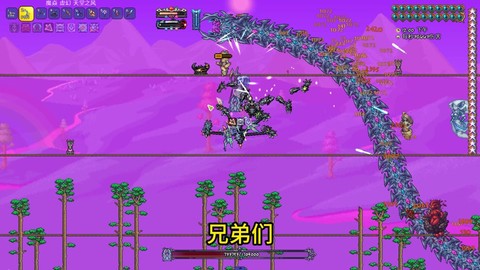
模组下载完成后,返回tModLoader主菜单,打开“Workshop—Manage Mods”,在列表中找到Calamity Mod和Calamity Mod Music,把两项都切换为启用状态,再点击返回按钮让tModLoader重新加载。若只启用灾厄本体而没有启用音乐模组,通常会在进入世界、探索硫磺火之崖或遭遇特殊场景时出现音乐缺失。首次开荒建议只保留灾厄本体、灾厄音乐和必要的基础辅助模组,先不要同时加载大量大型内容模组,这样能减少配方冲突、世界生成冲突和多人联机不同步的问题。灾厄包含大量新Boss、新生物群系、装备与进度内容,模组成功载入后,物品栏、制作站、NPC对话和世界探索都会出现明显变化。
如果拿到的是别人分享的.tmod文件,可以手动导入。启动tModLoader后进入模组管理界面,点击“Open Mods Folder”打开专用Mods目录,再把.tmod文件直接复制进去,不能把压缩包原样放入,也不要放进Terraria安装目录、ModSources目录或Steam创意工坊缓存目录。Windows常见位置是“文档\My Games\Terraria\tModLoader\Mods”,也可以完全依靠“Open Mods Folder”按钮定位,避免手动输入路径出错。重新打开模组管理界面后,手动放入的模组一般会显示为紫色,这是手动安装的提示,同时它不会像创意工坊订阅内容那样自动更新,因此需要自行保管与灾厄相匹配的文件。
导入成功后,不建议直接拿原版角色和原版世界开始灾厄流程。更稳妥的做法是在tModLoader中重新创建角色和世界,因为灾厄会加入沉沦之海、硫磺火之崖等区域,并调整部分世界生成、矿物分布和Boss推进条件;使用旧世界可能错过新地形,使用原版角色也容易让前期装备强度失去平衡。创建世界时先选择熟悉的难度,进入后优先砍树、建房、寻找生命水晶和地下宝箱,再根据灾厄新增配方制作前期装备。首次挑战Boss前,可在模组说明或灾厄资料站查看召唤物配方和推荐装备,避免按照原版流程盲目推进。
如果列表里找不到灾厄,先确认启动的是tModLoader而不是原版泰拉瑞亚,再检查是否把Calamity Mod下载完成并处于启用状态;手动导入时重点查看文件后缀是否为.tmod,避免出现“文件名.tmod.zip”的双重后缀。若加载界面报错,可先关闭其他模组,只保留灾厄本体与Calamity Mod Music,再重新载入;多人联机时,房主和所有加入者都要使用tModLoader,并保持灾厄及相关模组清单一致,原版客户端无法直接连接模组服务器。完成导入后,建议建立独立的灾厄存档目录,避免在切换原版与模组环境时误操作角色和世界文件。
以上就是月狐手游馆为你带来的"泰拉瑞亚灾厄模组怎么导入",更多有趣好玩的热门资讯攻略,请持续关注月狐手游馆!